IPSec VPN Tunnel Nedir? WatchGuard Firewall Üzerinde Site-to-Site VPN Kurulumu
Farklı lokasyonlardaki iki ağı internet üzerinden şifreli bir tünelle birleştirmek için WatchGuard'da Branch Office VPN kurulumunu Faz 1 ve Faz 2 adımlarıyla, ekran görüntüleriyle anlatıyorum.

IPSec VPN tüneli, farklı konumlardaki iki ağın internet üzerinden şifreli ve doğrulanmış bir bağlantıyla sanki aynı yerel ağdaymış gibi haberleşmesini sağlar. Merkez-şube bağlantılarında en yaygın kullanılan yöntemdir. Bu yazıda WatchGuard Firebox üzerinde bir Branch Office VPN (BOVPN) tünelini Faz 1 ve Faz 2 olmak üzere iki aşamada yapılandırıyoruz.

Faz 1: Branch Office Gateway
Faz 1, iki firewall'ın birbirini doğrulayıp güvenli bir yönetim kanalı kurduğu aşamadır. VPN → Branch Office Gateways yolunu izleyin.
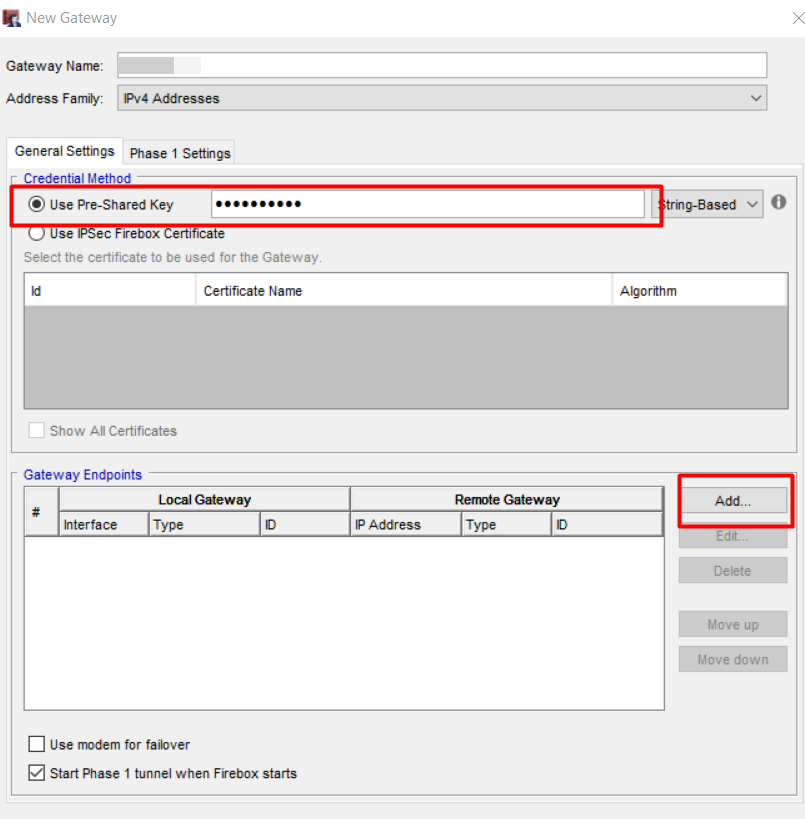
Use Pre-Shared Key alanına güçlü bir parola girin. Bu parola karşı taraftaki firewall'da da birebir aynı olmalıdır. Add ile devam edin.
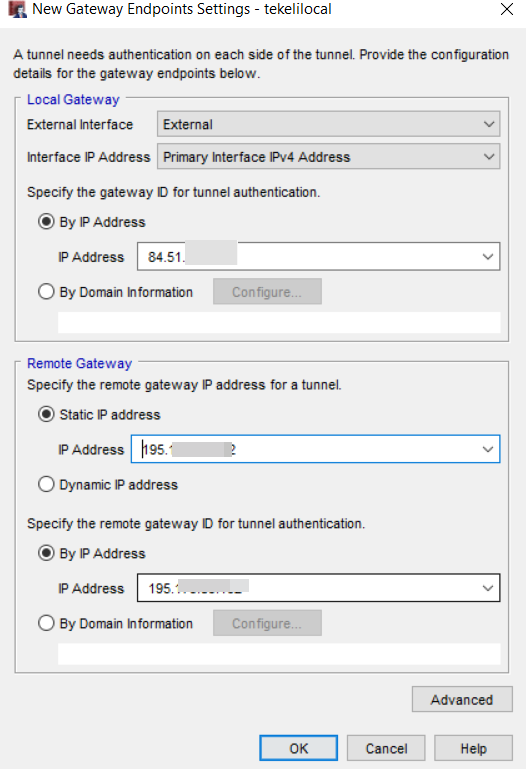
Local Gateway alanına kendi public IP adresinizi, Remote Gateway alanına ise karşı lokasyonun public IP adresini yazın.
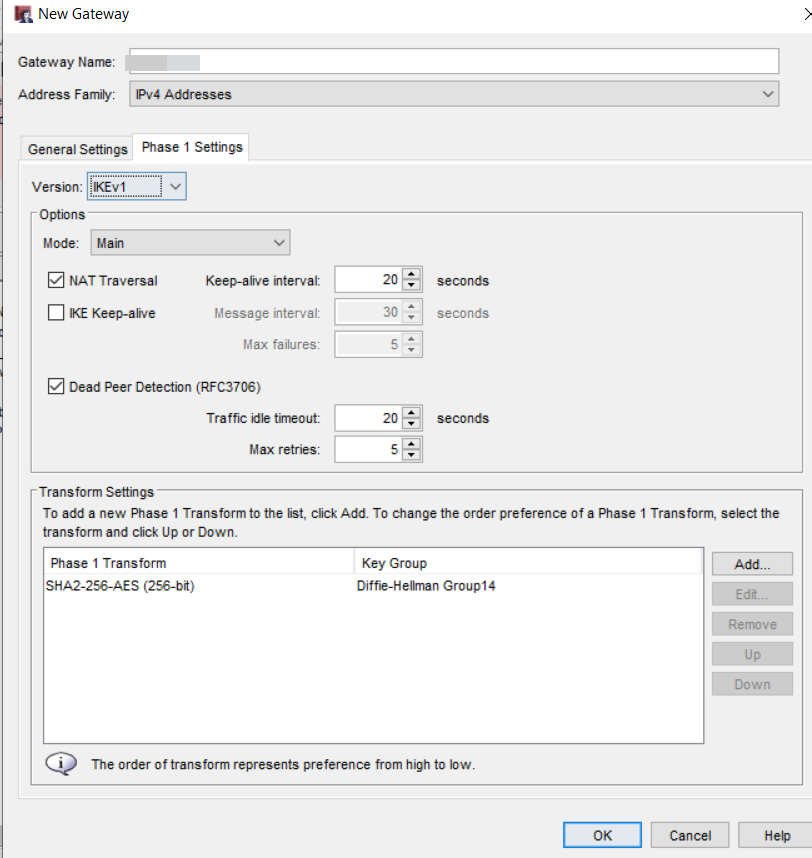
Faz 1 güvenlik ayarlarını (IKE sürümü, şifreleme, DH grubu) varsayılan bırakabilir veya özelleştirebilirsiniz; önemli olan iki tarafta da aynı seçimlerin yapılmasıdır.

Faz 2: Branch Office Tunnel
Faz 2, hangi iç ağların tünel üzerinden konuşacağını belirler. VPN → Branch Office Tunnels bölümüne girin.
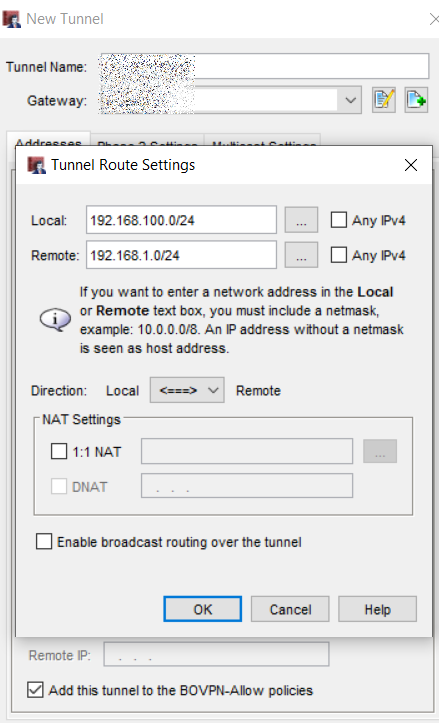
Local alanına kendi iç ağınızı (örn. 192.168.10.0/24), Remote alanına karşı tarafın iç ağını yazın.
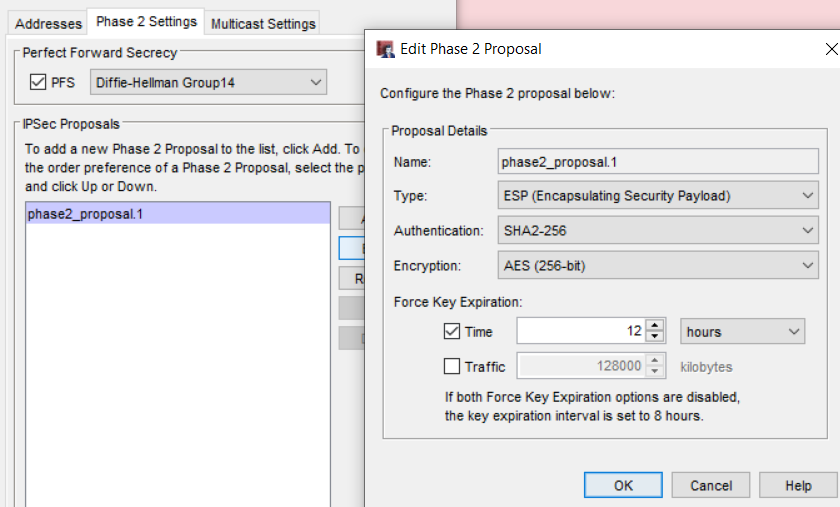
Karşı tarafı başkası yapılandıracaksa: IPSec talep formu
Tünelin diğer ucunu farklı bir firma ya da ekip yapılandıracaksa tüm parametreleri tek bir formda paylaşmak hataları ciddi şekilde azaltır. Kullandığım formun şablonu:

Tünel kurulmuyorsa kontrol listesi
- Pre-shared key iki tarafta aynı mı?
- Faz 1 ve Faz 2 şifreleme/hash/DH grubu değerleri eşleşiyor mu?
- İki tarafın iç ağları çakışıyor mu? (İkisi de 192.168.1.0/24 ise tünel çalışmaz.)
- Public IP'ler önünde NAT varsa UDP 500/4500 geçiyor mu?
- Firebox'ta Traffic Monitor IKE loglarını gösterir; hata orada okunur.