WatchGuard Firewall Lisans Yenileme: Feature Key Yükleme Adımları
WatchGuard lisansınız yenilendiğinde size iletilen feature key dosyasını cihaza işlemeniz gerekir. Policy Manager üzerinden beş adımda lisansı yükleyip güvenlik servislerini kesintisiz sürdürün.
WatchGuard Firebox cihazlarında güvenlik servisleri (Gateway AntiVirus, IPS, WebBlocker vb.) feature key adı verilen bir lisans dosyasıyla çalışır. Yenileme sonrası bayinizin gönderdiği TXT dosyasını cihaza yüklemediğiniz sürece servisler süresi dolduğunda devre dışı kalır.
1. Cihaza bağlanın
WatchGuard System Manager'ı açın, Connect to Device ile firewall'a bağlanın.

2. Policy Manager'ı açın

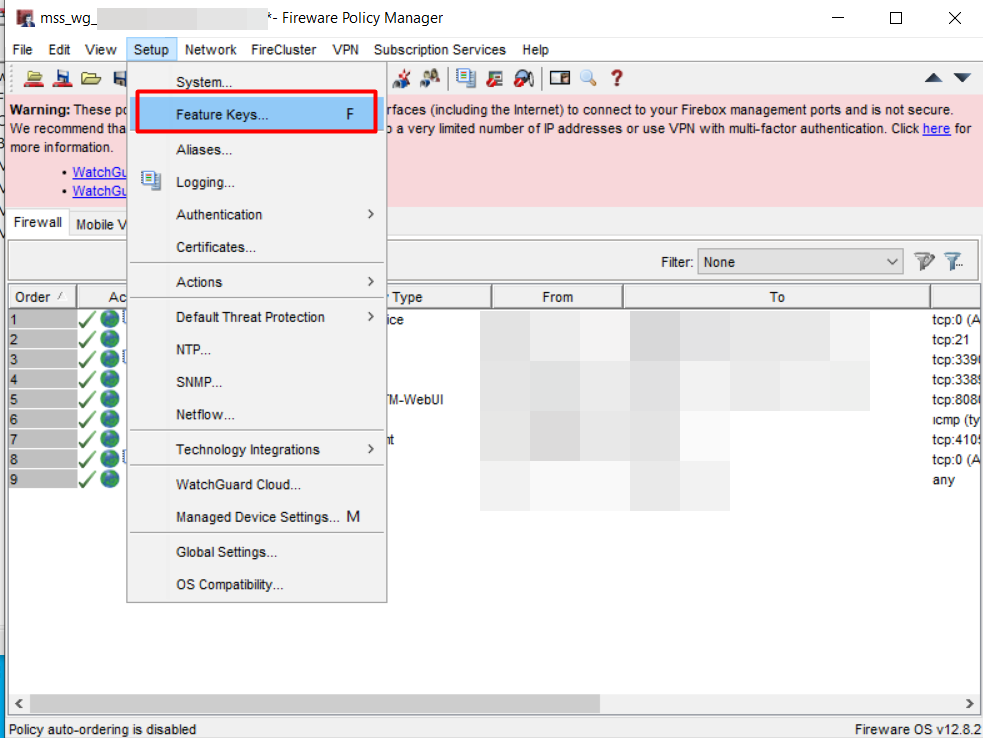
3. Feature Keys ekranına gidin
Setup → Feature Keys yolunu izleyin.
4. Yeni anahtarı içe aktarın
Import düğmesine tıklayın ve lisans sağlayıcınızdan gelen TXT dosyasının içeriğini yapıştırın.

5. Kaydedin
Değişiklikleri cihaza kaydedin (File → Save → To Firebox). Feature Keys ekranındaki bitiş tarihinin güncellendiğini doğrulayın.