OVH Cloud Üzerindeki VMware'de Ek Public IP'yi Sanal Makineye Bağlama (Virtual MAC)
OVH'ta ek IP satın aldınız ama sanal makine internete çıkmıyor mu? OVH, ek IP'lerin yalnızca kendi ürettiği sanal MAC adresleriyle çalışmasına izin verir. Adım adım bağlama rehberi.

OVH Cloud üzerinde çalışan bir VMware ortamında satın aldığınız ek (failover) IP adresini doğrudan sanal makineye yazmak yeterli değildir. OVH, ağ güvenliği için her ek IP'nin yalnızca kendi panelinden üretilmiş bir sanal MAC adresi ile kullanılmasına izin verir. Aşağıda bu bağlantıyı dört adımda kuruyoruz.
1. IP adresine sanal MAC tanımlayın
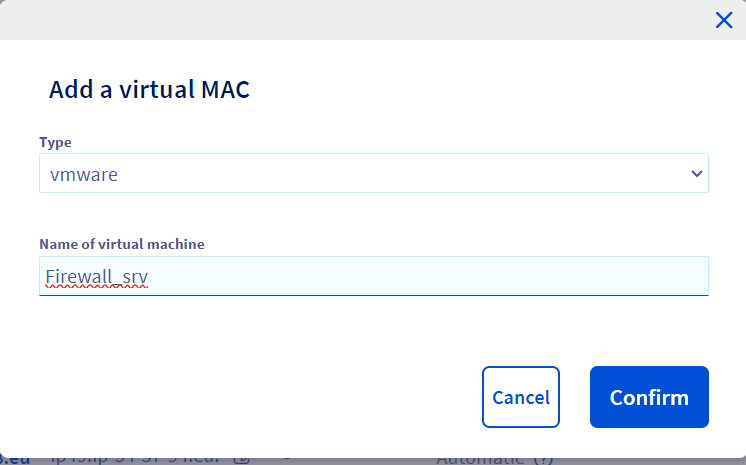
OVH paneline giriş yapıp Network → IP bölümüne gidin. İlgili IP adresinin yanındaki seçenekler menüsünden Add a virtual MAC'i seçin.

2. Tip olarak VMware'i seçin
Type alanında vmware seçeneğini işaretleyin ve IP'ye hatırlanabilir bir isim verin.
3. Sanal MAC'in oluşmasını bekleyin
Birkaç dakika sonra sayfayı yenilediğinizde IP'nin karşısında oluşturulan sanal MAC adresini görürsünüz; bu adresi kopyalayın.

4. MAC adresini sanal makineye atayın
Sanal makineyi kapatın, ardından Edit settings → Network adapter altında MAC adresini Manual yapıp OVH'un ürettiği adresi yapıştırın. Makine açıkken bu değişiklik uyarı verir ve uygulanmaz.

Sanal makinenin içinde IP ayarı
Makineyi açtıktan sonra işletim sisteminde ek IP'yi statik olarak tanımlayın. OVH failover IP'lerinde ağ geçidi, ana sunucunun IP'sinin son okteti 254 yapılmış halidir ve alt ağ maskesi 255.255.255.255'tir. Örnek (Windows):
IP: 51.xx.xx.xx Maske: 255.255.255.255 Ağ geçidi: 51.yy.yy.254 DNS: 213.186.33.99