VMware ESXi Datastore'dan ISO İndirirken HTTP 500 Hatası ve Çözümü
ESXi datastore tarayıcısında bir ISO'yu indirmeye çalışırken HTTP 500 alıyorsanız dosya büyük ihtimalle bir sanal makinenin CD/DVD sürücüsüne bağlıdır. Bağlantıyı kaldırmak sorunu çözer.

ESXi host üzerindeki datastore tarayıcısından bir ISO dosyasını yerel bilgisayarınıza indirmek istediğinizde tarayıcı HTTP 500 Internal Server Error döndürebilir. Hata mesajı korkutucu görünse de nedeni çoğu zaman basittir: dosya o anda bir veya daha fazla sanal makinenin CD/DVD sürücüsüne bağlıdır (mounted) ve ESXi kilitli dosyanın indirilmesine izin vermez.
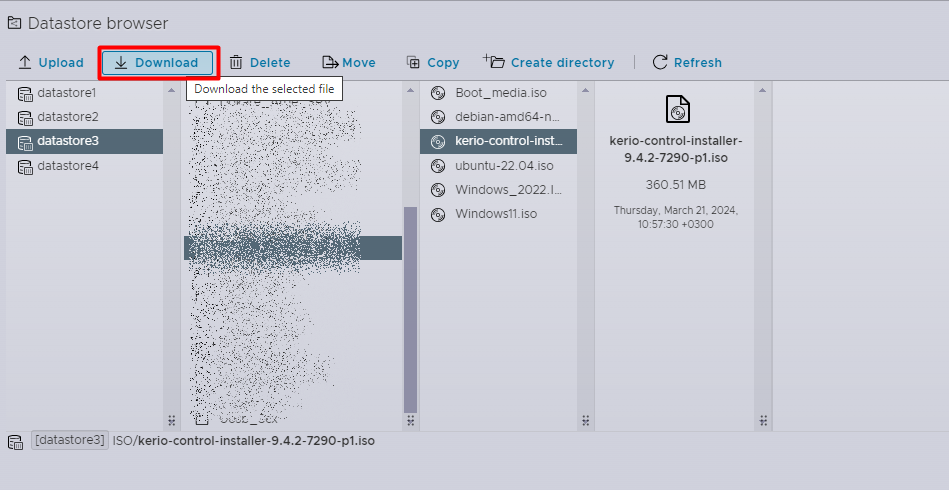

Çözüm: ISO'nun bağlı olduğu sanal makineleri bulup bağlantıyı kaldırın
- ISO'yu kullanan sanal makineyi seçin ve Edit settings deyin.
- CD/DVD Drive satırında kaynağı Host device olarak değiştirin.
- Connect / Connect at power on kutucuklarının işaretini kaldırın ve kaydedin.
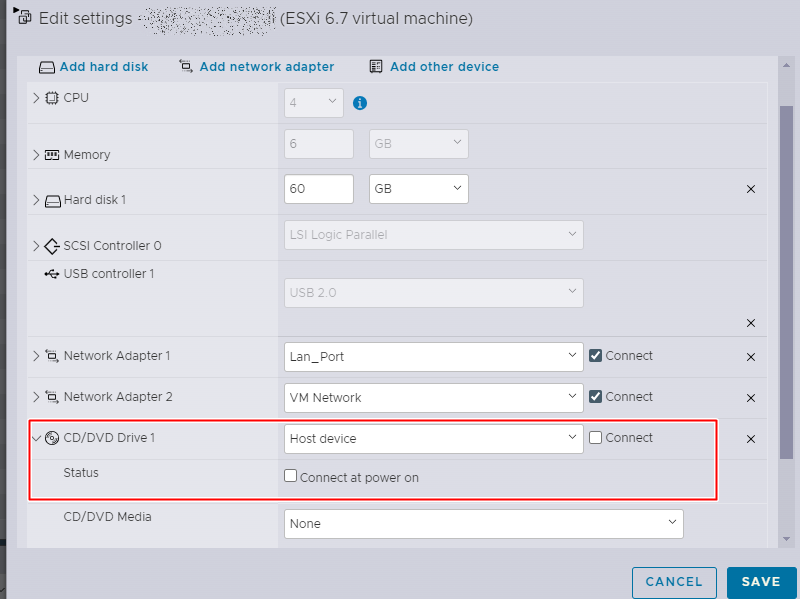
Bağlantı kaldırıldıktan sonra datastore tarayıcısına dönüp indirmeyi yeniden başlatın; dosya sorunsuz inecektir.
Hangi sanal makineler bu ISO'yu kullanıyor?
Onlarca VM'nin olduğu bir hostta tek tek bakmak yerine SSH ile şu komut dosyayı kullanan VM'leri gösterir:
grep -l 'dosya-adi.iso' /vmfs/volumes/*/*/*.vmx