Windows'ta Kayıtlı Wi-Fi Şifresini Komut Satırından Öğrenme
Daha önce bağlandığınız bir Wi-Fi ağının şifresini unuttuysanız üçüncü parti programa gerek yok: Windows'un netsh aracı kayıtlı tüm profillerin anahtarını açık metin olarak gösterir.

Bir müşteri ziyaretinde ya da ofiste "bu ağın şifresi neydi?" sorusuyla sık karşılaşırız. Windows, daha önce bağlandığı her kablosuz ağın profilini şifresiyle birlikte saklar ve bu bilgiye netsh aracıyla erişilebilir. Yöntem Windows 10 ve Windows 11'de aynı şekilde çalışır.
1. Komut İstemi'ni yönetici olarak açın
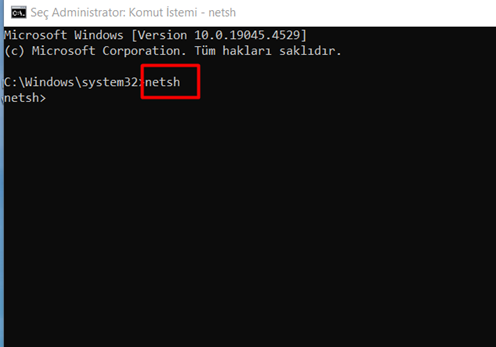
Başlat menüsüne cmd yazıp Yönetici olarak çalıştır seçeneğini kullanın, ardından netsh yazarak araca girin.
2. Kayıtlı Wi-Fi profillerini listeleyin
Aşağıdaki komut bu bilgisayarın daha önce bağlandığı tüm SSID'leri gösterir.
wlan show profiles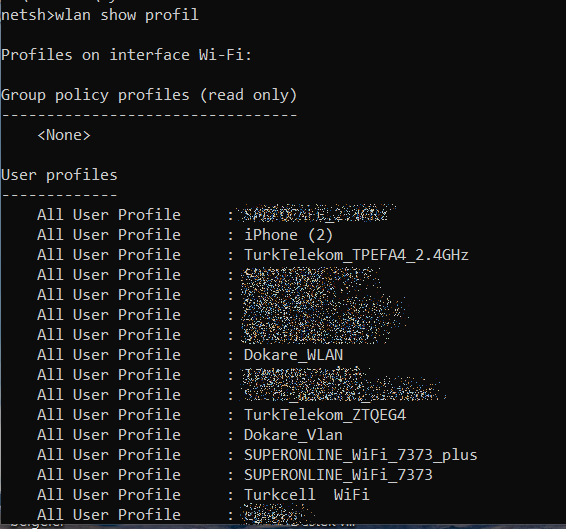
3. İlgili ağın şifresini görüntüleyin
Şifresini öğrenmek istediğiniz ağın adını (SSID) komuta ekleyin; key=clear parametresi anahtarı açık metin olarak gösterir.
wlan show profile name="SSID_ADI" key=clear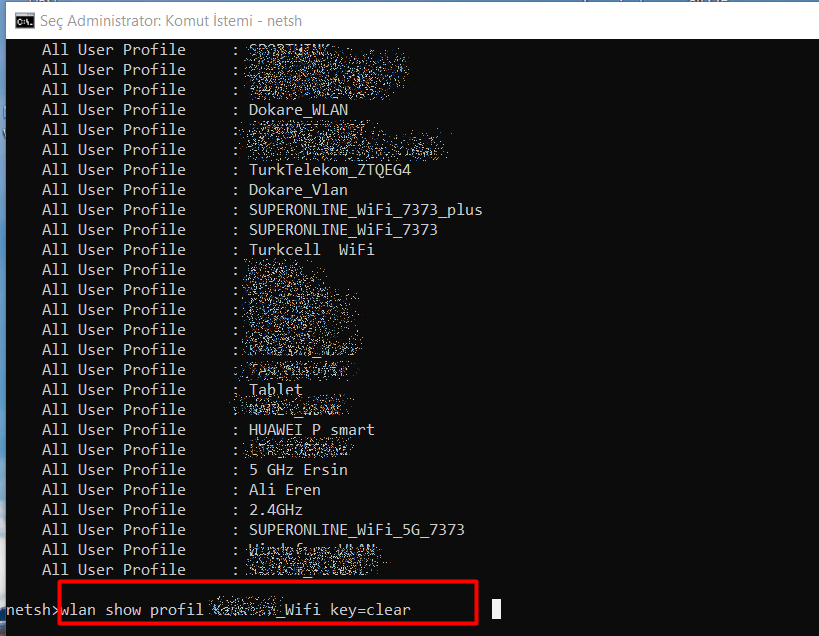
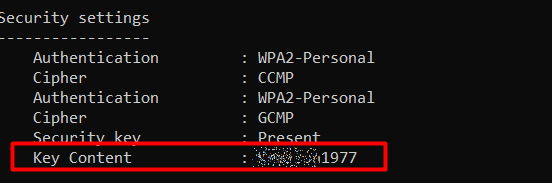
Çıktıdaki Güvenlik ayarları bölümünde Key Content satırı ağın şifresidir.
Tek satırda tüm şifreler
Birden fazla ağ için tek tek uğraşmak istemiyorsanız PowerShell'de şu komut tüm profilleri ve şifrelerini listeler:
(netsh wlan show profiles) | Select-String ':(.+)$' | ForEach-Object { $n=$_.Matches.Groups[1].Value.Trim(); netsh wlan show profile name="$n" key=clear } | Select-String 'SSID name','Key Content'