Acronis Cyber Cloud Agent'ı Linux (CentOS 7) Sunucuya Kurma ve İlk Yedekleme
Acronis Cyber Cloud ile Linux sunucularınızı buluta yedeklemek için agent kurulumu, kayıt anahtarı ile panele ekleme ve ilk koruma planı. CentOS 7 üzerinde, ekran görüntüleriyle.
Bulut yedekleme, sunucularınızın kopyasını konumdan bağımsız ve otomatik olarak saklamanın en pratik yoludur: donanım arızası, fidye yazılımı ya da yanlışlıkla silme durumlarında veriye dakikalar içinde ulaşırsınız. Bu yazıda Acronis Cyber Cloud agent'ını bir CentOS 7 sunucuya kurup ilk yedeği alıyoruz; adımlar diğer RHEL türevi dağıtımlarda da aynıdır.
1. Agent'ı panelden indirin
Acronis Cloud yönetim paneline girin, Cihazlar bölümünde sağ üstteki Ekle düğmesine tıklayın.

Açılan pencerede Linux'u seçin; agent (.bin) dosyası inmeye başlar.

2. Dosyayı sunucuya aktarın
WinSCP ile sunucunun root dizinine bağlanın ve dosyayı sürükle-bırak ile aktarın. Kolaylık olsun diye dosyayı ac.bin olarak yeniden adlandırdım.


3. Kurulumu başlatın
PuTTY ile sunucuya bağlanın, dosyaya çalıştırma izni verip kurulumu başlatın:

chmod 755 ac.bin
./ac.bin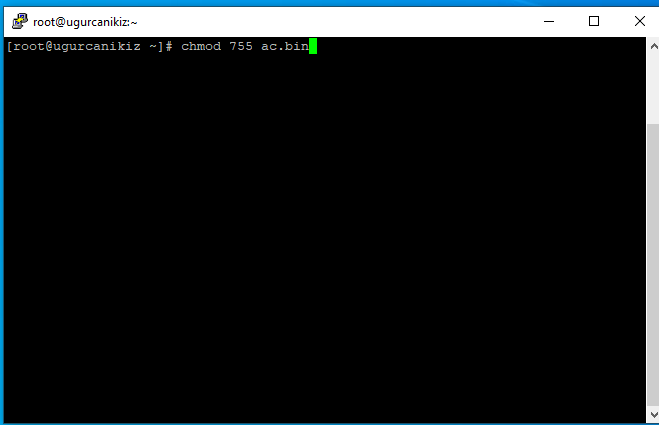

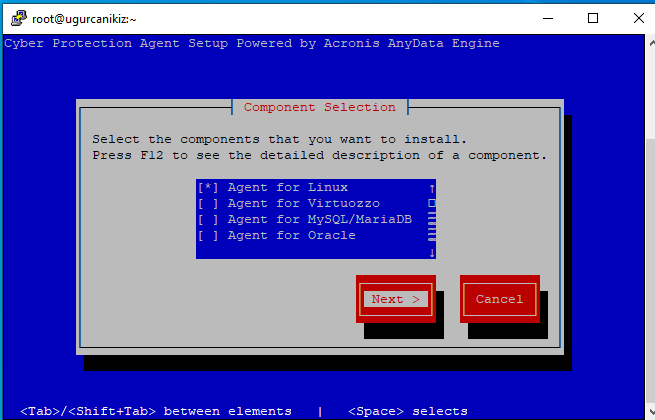
Next ile ilerleyin. CentOS 7'de kernel modüllerinin derlenebilmesi için gcc, make ve kernel-devel paketlerinin kurulu olması gerekir; eksikse sihirbaz uyarır.
4. Cihazı panele kaydedin
Kurulum bitince Show registration info seçeneğiyle kayıt anahtarını görüntüleyip kopyalayın. Bu ekranı kodu panele girene kadar açık bırakabilirsiniz.
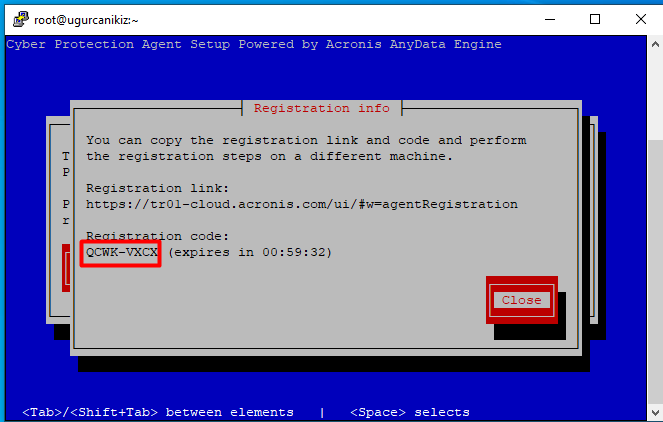
Panelde tekrar Cihaz ekle → Kaydol deyip anahtarı girin.

Sunucu artık Cihazlarım listesinde görünür.

5. Koruma planı oluşturun ve ilk yedeği alın
Sunucuya tıklayıp Korumayı etkinleştir deyin. Test amaçlı olduğu için planı varsayılan ayarlarla bıraktım; üretimde yedekleme takvimini, saklama süresini ve şifrelemeyi ihtiyaca göre düzenleyin.

Planı kaydettikten sonra Şimdi çalıştır ile yedeklemeyi elle başlatın.

